Періодичне формування документів у 1С 7.7 — рахунки й акти за місяць
Як сформувати рахунки-фактури й акти надання послуг за місяць на основі договорів, перевірити їх у журналах і вивести друковані форми та загальну відомість на екран.
1. Підготуйте договори
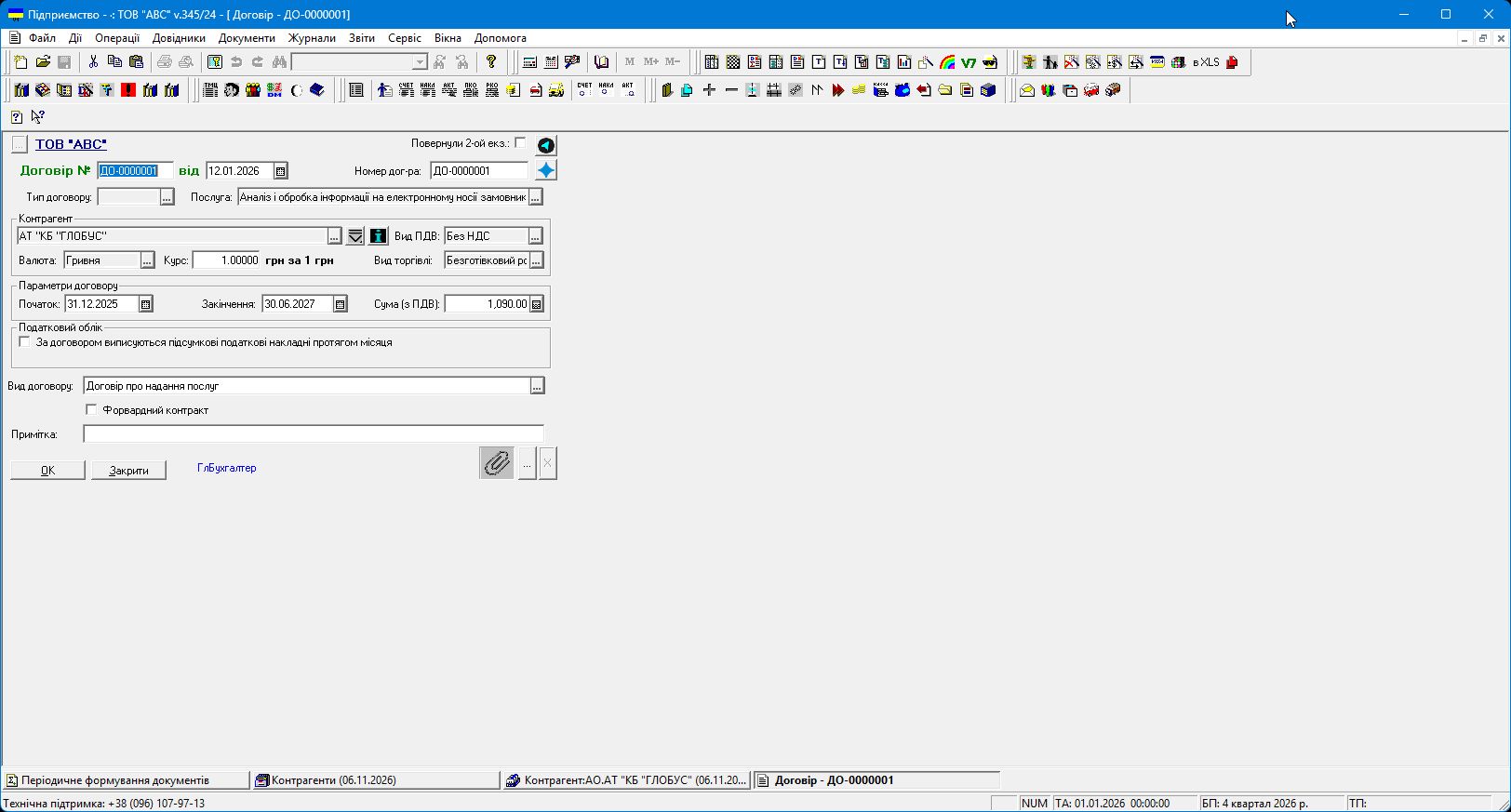
Відкрийте договір і звірте поля «Контрагент», «Послуга» та «Вид договору». У блоці «Параметри договору» перевірте «Початок», «Закінчення» та «Сума (з ПДВ)». Строк договору має охоплювати місяць, за який формуєте документи. Для першого запуску зручно взяти невелику групу контрагентів. Якщо ціна змінилася або цього місяця були разові роботи, перевірте такий договір окремо до запуску.
2. Сформуйте документи за місяць
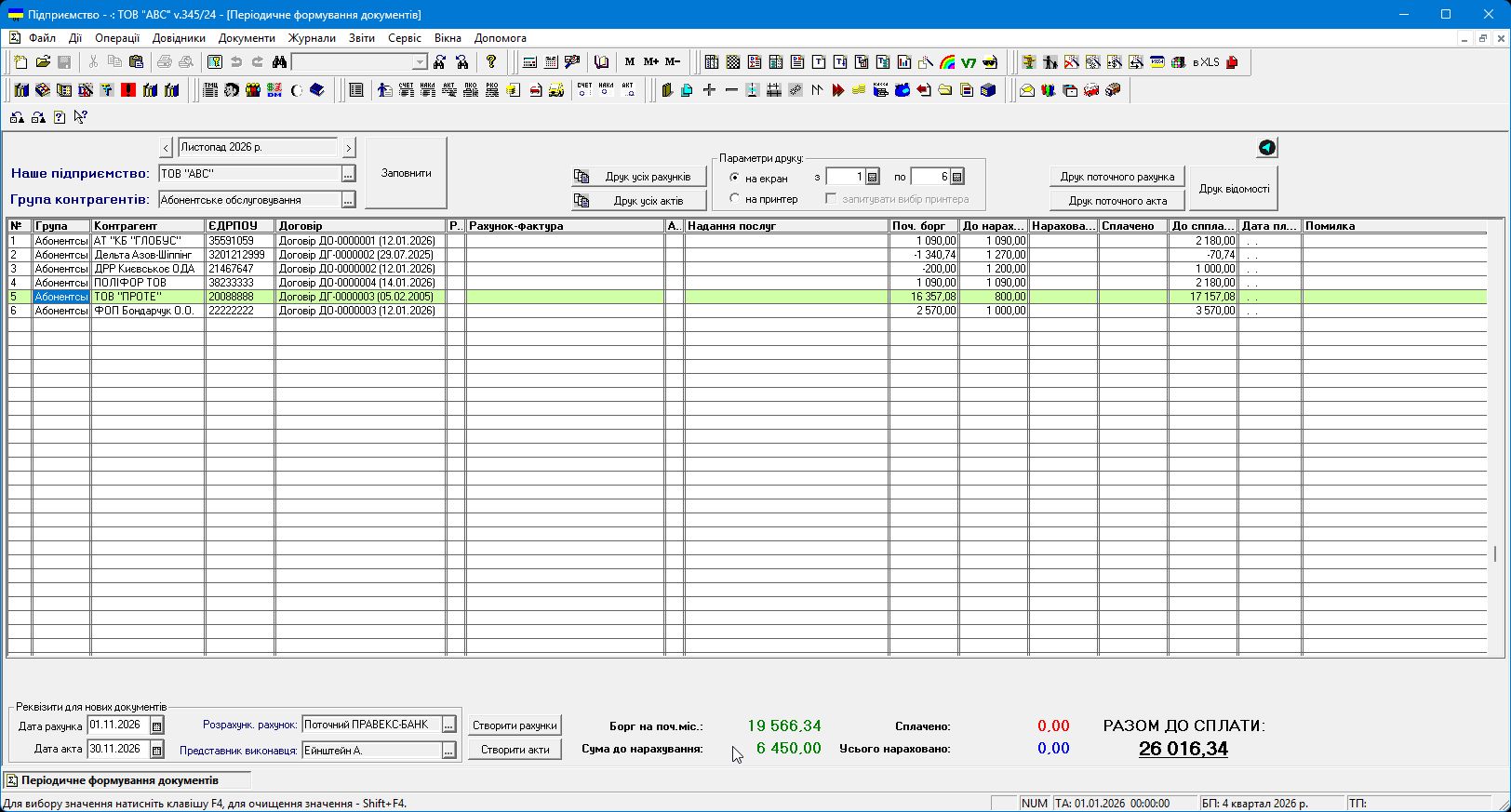
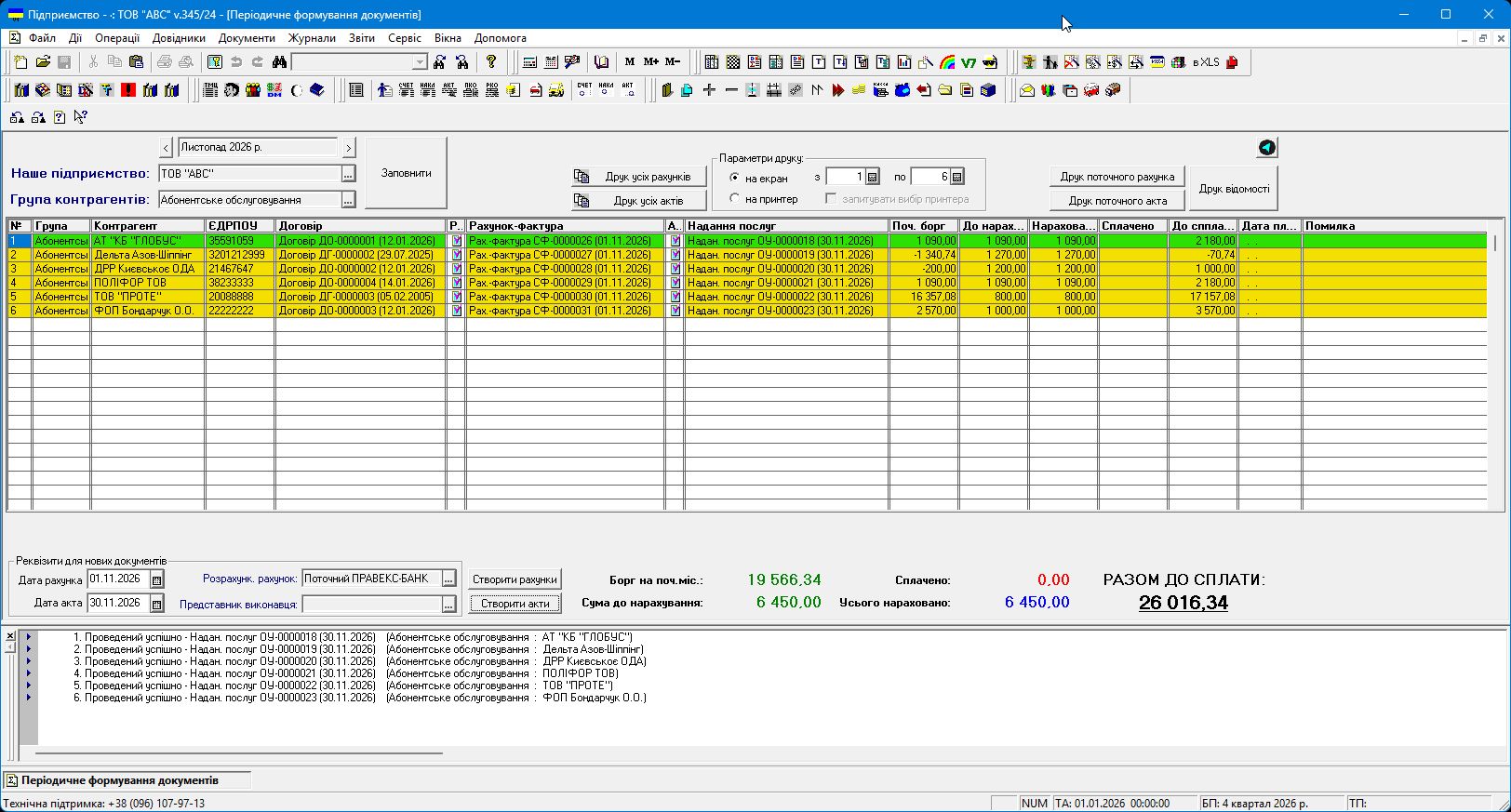
Відкрийте обробку «Періодичне формування документів» у розділі «Сервіс». Виберіть місяць і перевірте поле «Наше підприємство». Після вибору значення в полі «Група контрагентів» таблиця заповнюється автоматично. Перегляньте список і колонку «Помилка». Якщо бачите повідомлення «Не діючий строк у Договорі», звірте строк дії договору з обраним місяцем.
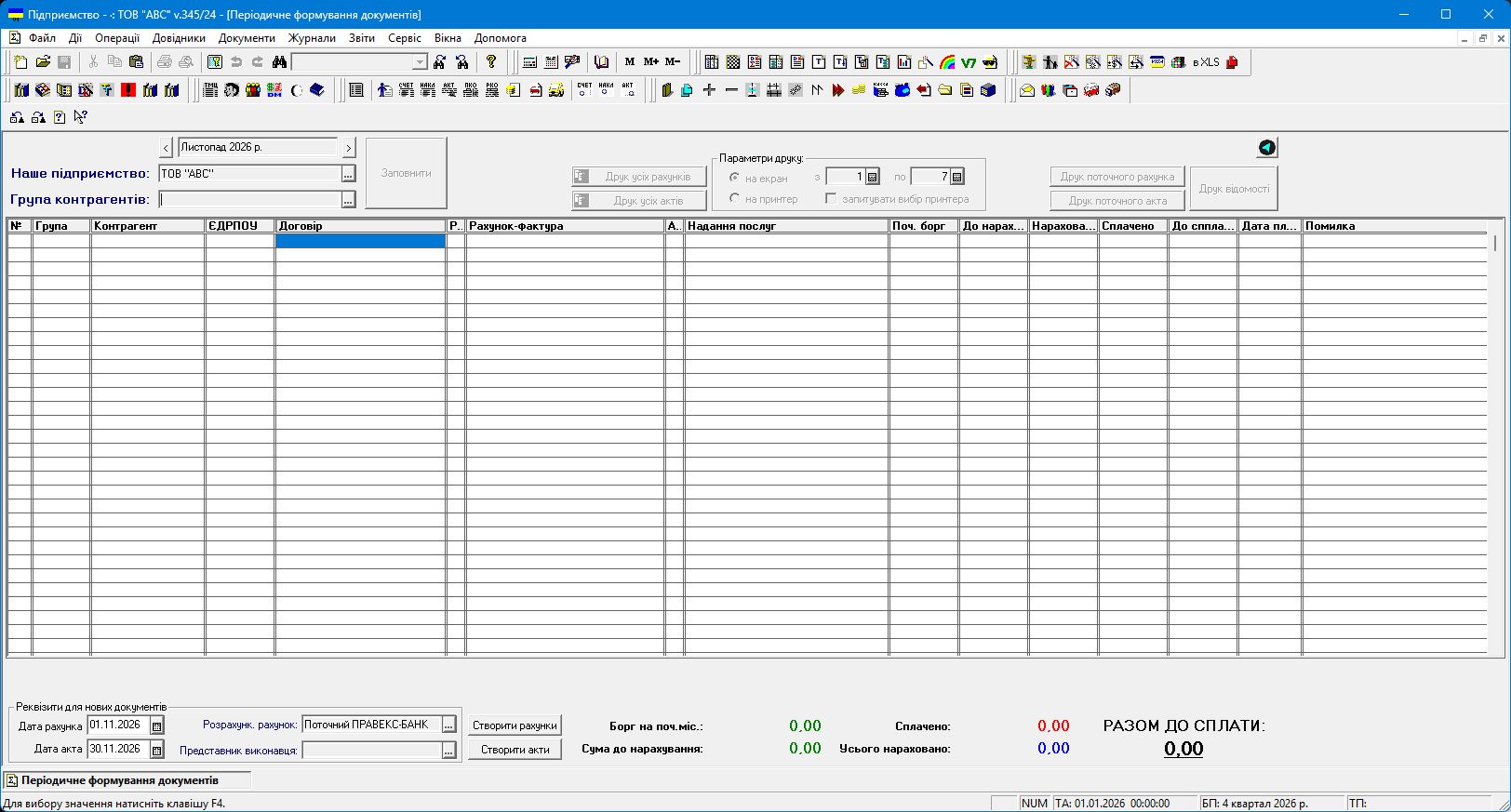
У блоці «Реквізити для нових документів» перевірте поля «Дата рахунка», «Дата акта», «Розрахунк. рахунок» і «Представник виконавця». На знімку дати встановлено на 1 і 30 листопада. Для формування документів передбачені окремі кнопки «Створити рахунки» й «Створити акти».
Перед створенням документів звірте підсумки під таблицею. «Сума до нарахування» показує нарахування за вибраний місяць. У «Разом до сплати» також враховуються борг на початок місяця та вже сплачені суми.
Натисніть «Створити рахунки» після звірки колонки «До нарахування». У діалозі 1С попереджає, що після натискання «Так» рахунки-фактури будуть автоматично створені й проведені на суми з цієї колонки. Якщо потрібно повернутися до перевірки, натисніть «Ні».
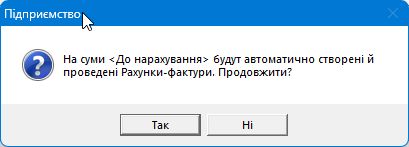
Після підтвердження перевірте колонку «Рахунок-фактура» та повідомлення під таблицею. У демо-базі створено шість рахунків від 01.11.2026. Для кожного в журналі з’явилося повідомлення «Проведений успішно».
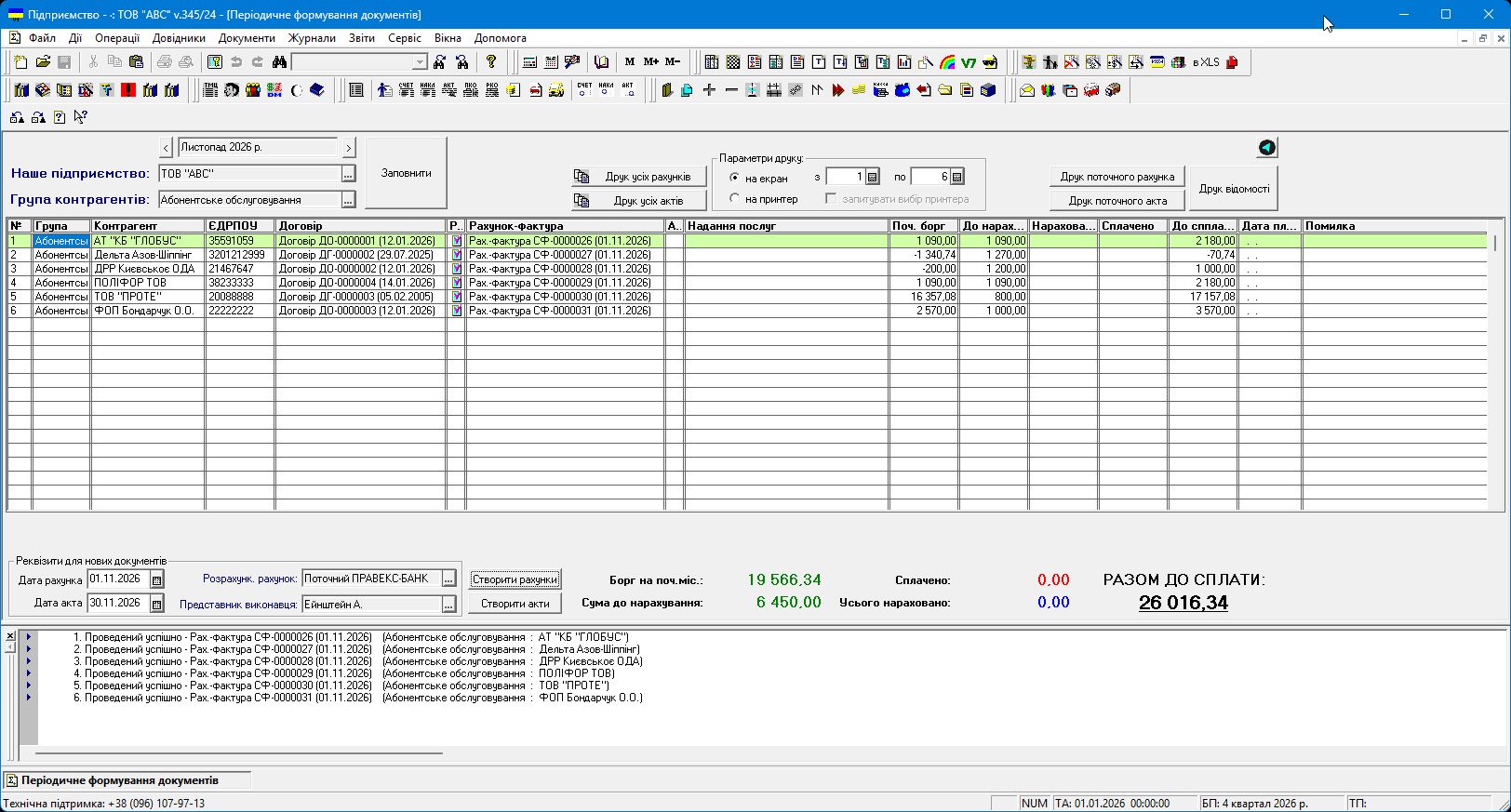
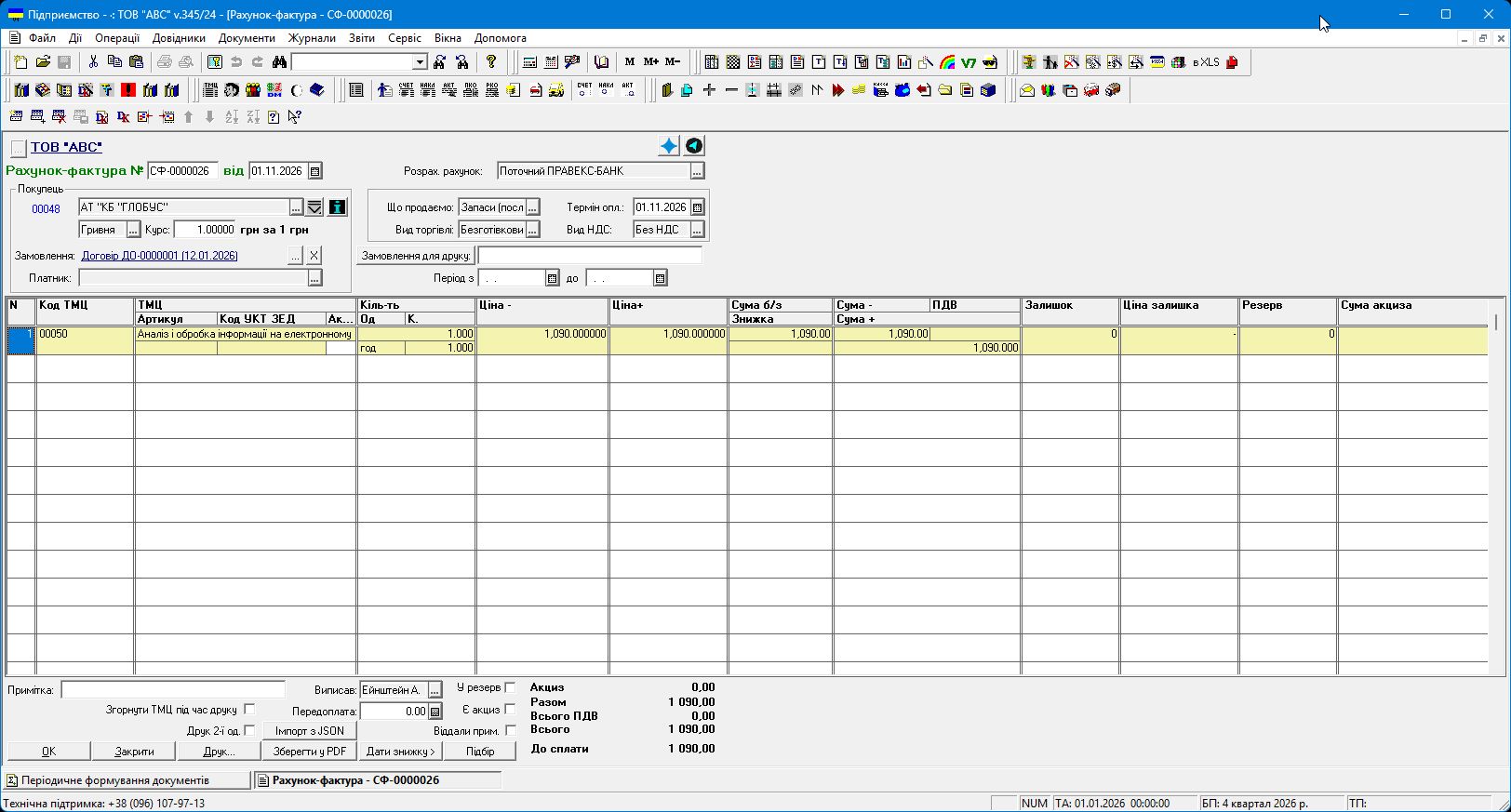
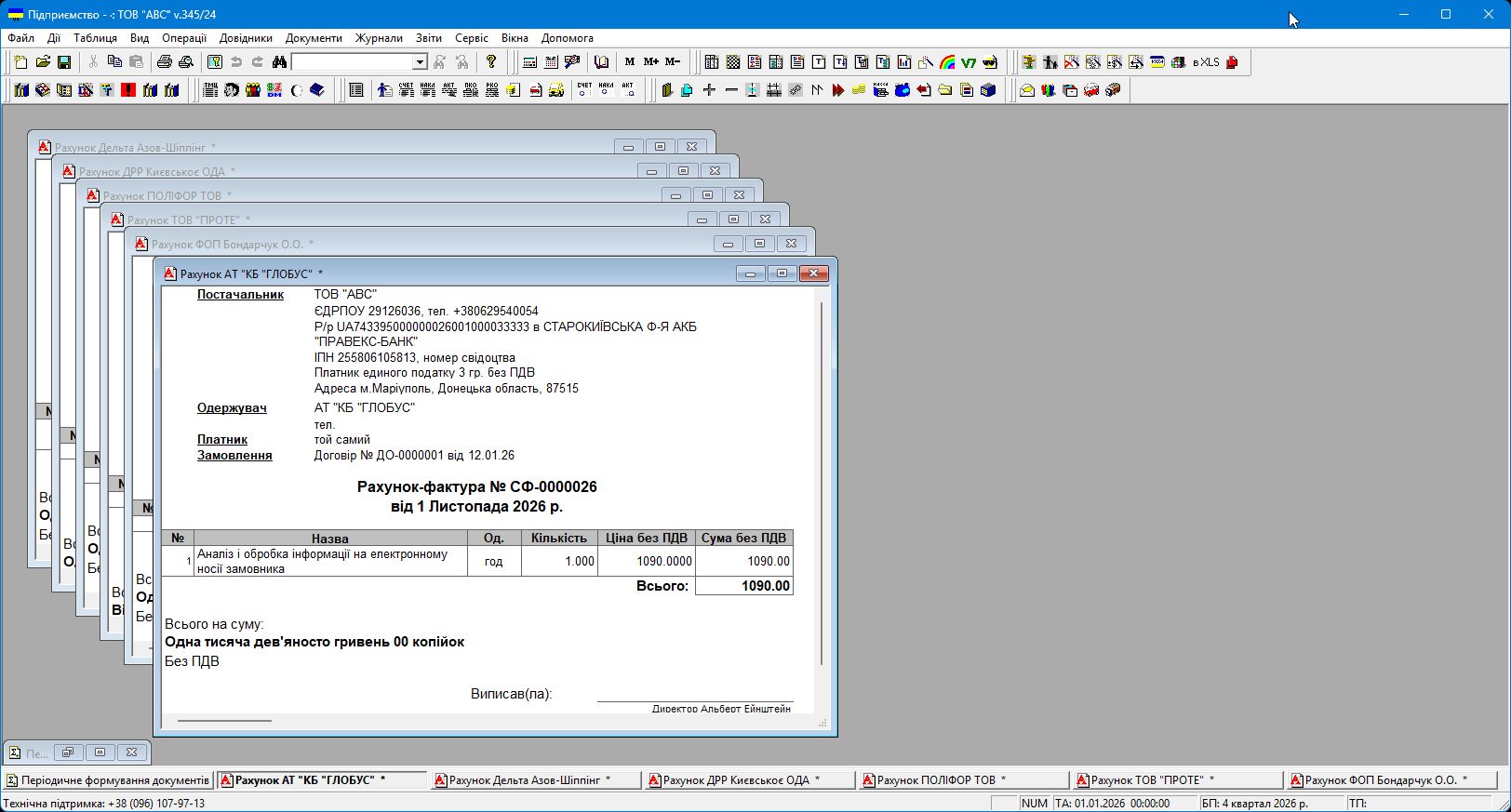
Відкрийте один із рахунків і звірте його з договором. У рахунку СФ-0000026 від 01.11.2026 у полі «Замовлення» зазначено договір ДО-0000001. У рядку послуги вказано суму 1 090 грн. Та сама сума відображається в підсумку «До сплати» в рахунку.
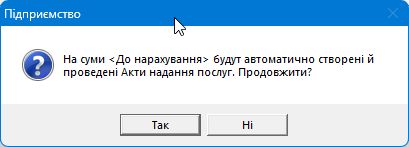
Натисніть «Створити акти». У вікні підтвердження 1С повідомить, що акти надання послуг буде автоматично створено й проведено на суми з колонки «До нарахування». Якщо суми правильні, натисніть «Так».
Після підтвердження в колонці «Надання послуг» з’явилися шість актів від 30.11.2026. У нижній частині вікна 1С повідомила про успішне проведення кожного акта. У першому рядку поруч із рахунком-фактурою СФ-0000026 з’явився акт ОУ-0000018.
Як перевірити створені документи в журналах
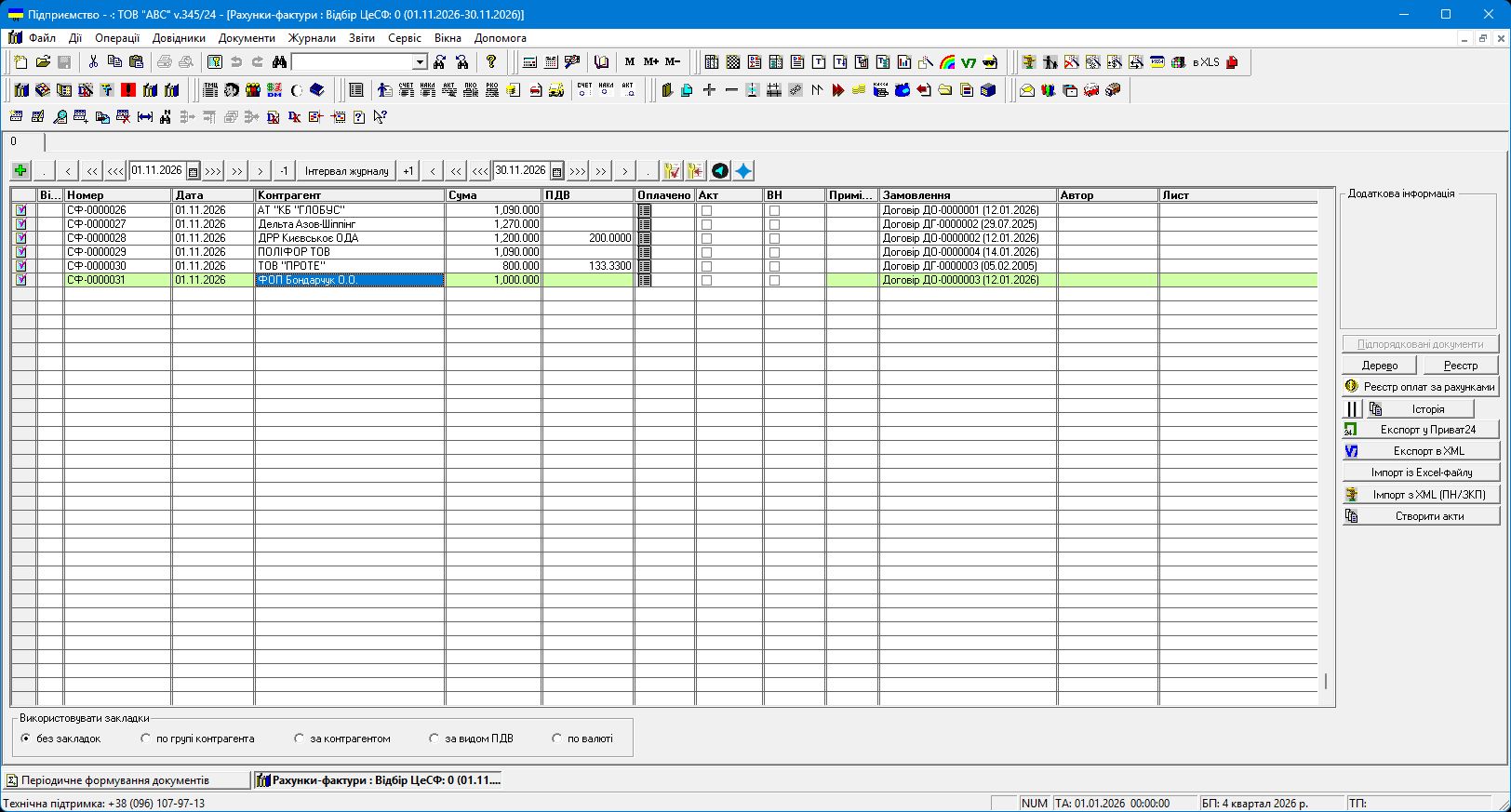
Відкрийте журнал «Рахунки-фактури» і встановіть інтервал з 01.11.2026 по 30.11.2026. У прикладі в журналі видно шість рахунків від 01.11.2026, від СФ-0000026 до СФ-0000031. За колонками «Контрагент», «Сума» і «Замовлення» можна звірити рахунок із відповідним рядком обробки.
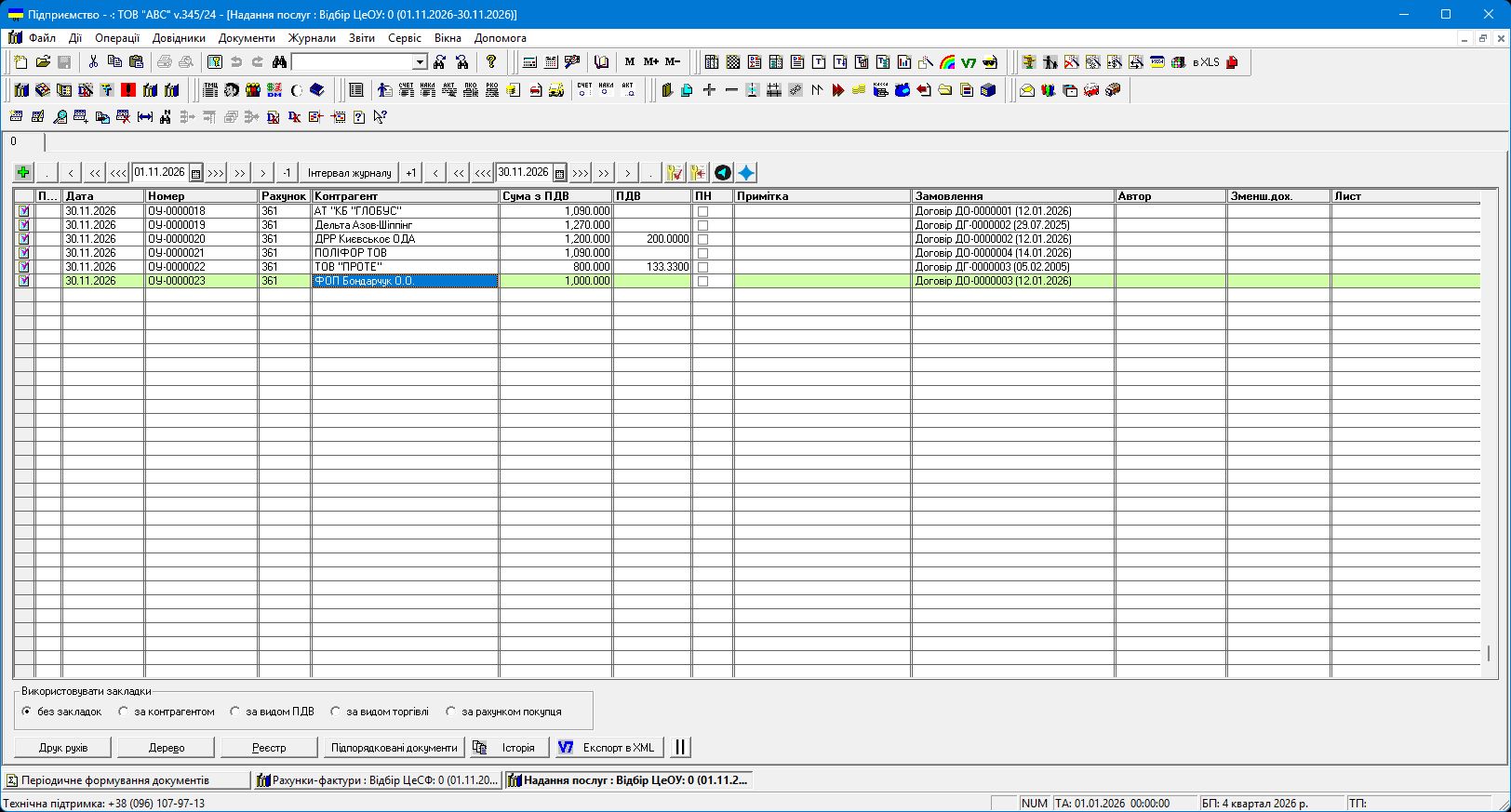
У журналі «Надання послуг» виберіть той самий інтервал. У демобазі видно шість актів від 30.11.2026, від ОУ-0000018 до ОУ-0000023. Звірте дату, контрагента, суму та договір у колонці «Замовлення».
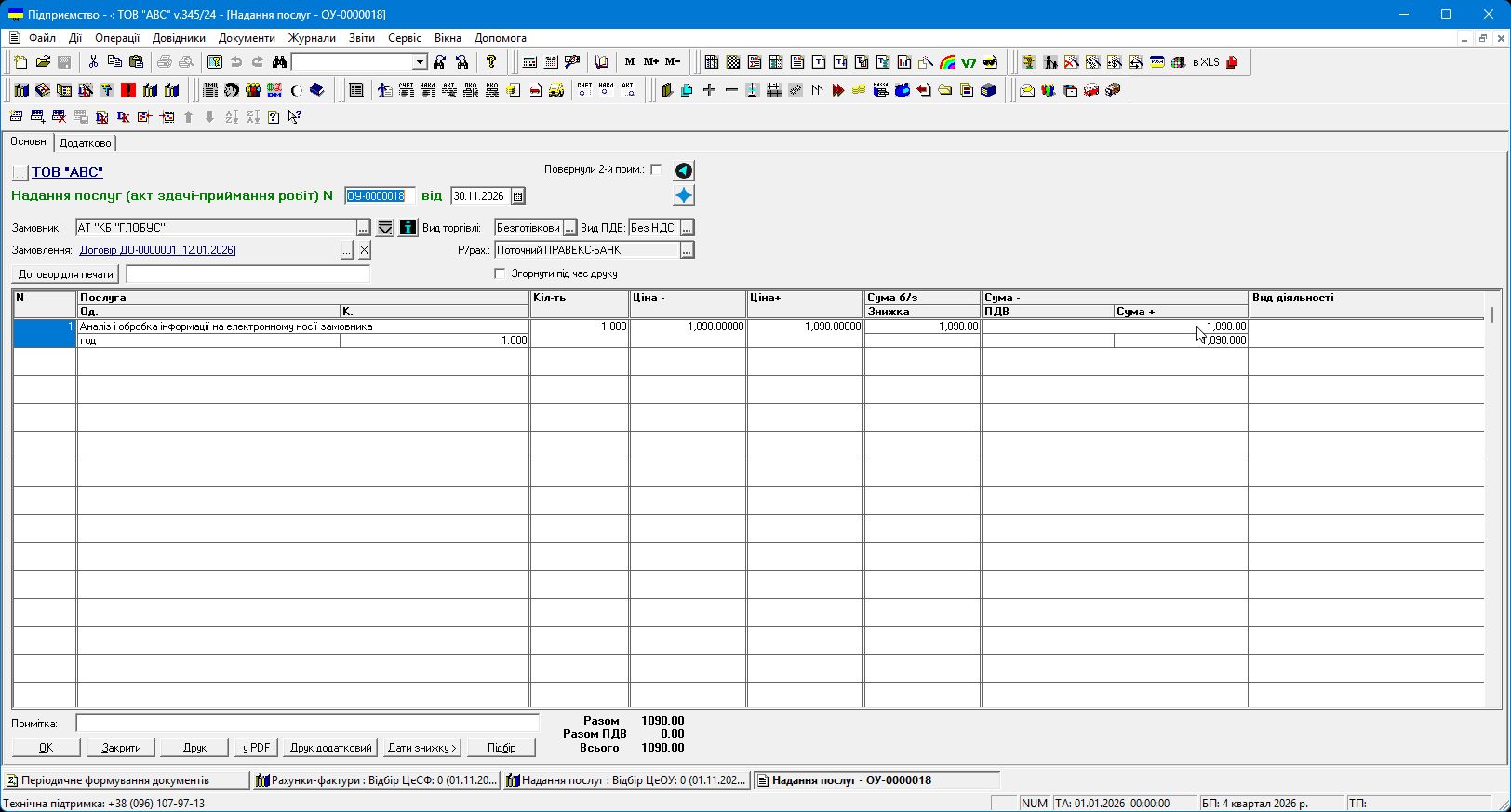
Відкрийте акт ОУ-0000018 від 30.11.2026. У полі «Замовлення» зазначено договір ДО-0000001. У таблиці є одна послуга з аналізу й обробки інформації. Сума акта становить 1 090 грн і збігається із сумою рахунку-фактури СФ-0000026 за тим самим договором.
За листопад у демобазі сформовано шість рахунків на 6 450 грн і шість актів на 6 450 грн. Під час звірки підсумовуйте кожен вид документів окремо.
3. Звірте створені документи перед друком
- Перегляньте повідомлення обробки й переконайтеся, що створено документи для всіх потрібних контрагентів.
- Відкрийте рахунок і акт кожного клієнта. Звірте організацію, контрагента, договір, послугу, період, дату й суму.
- Перед повторним запуском перевірте журнал документів за місяць. Якщо рахунок або акт уже є, з’ясуйте, які документи ще потрібно сформувати, щоб уникнути дублів.
- Щоб переглянути друковану форму одного клієнта, виберіть його рядок, у «Параметрах друку» встановіть «на екран» і скористайтеся кнопкою «Друк поточного рахунка» або «Друк поточного акта».
4. Виведіть усі рахунки на екран
У блоці «Параметри друку» виберіть «на екран» і задайте діапазон рядків. У демобазі це рядки з 1 по 6. Натисніть «Друк усіх рахунків». 1С відкриє друковані форми в окремих вікнах. Між ними можна перемикатися за допомогою вкладок унизу.
5. Виведіть усі акти на екран
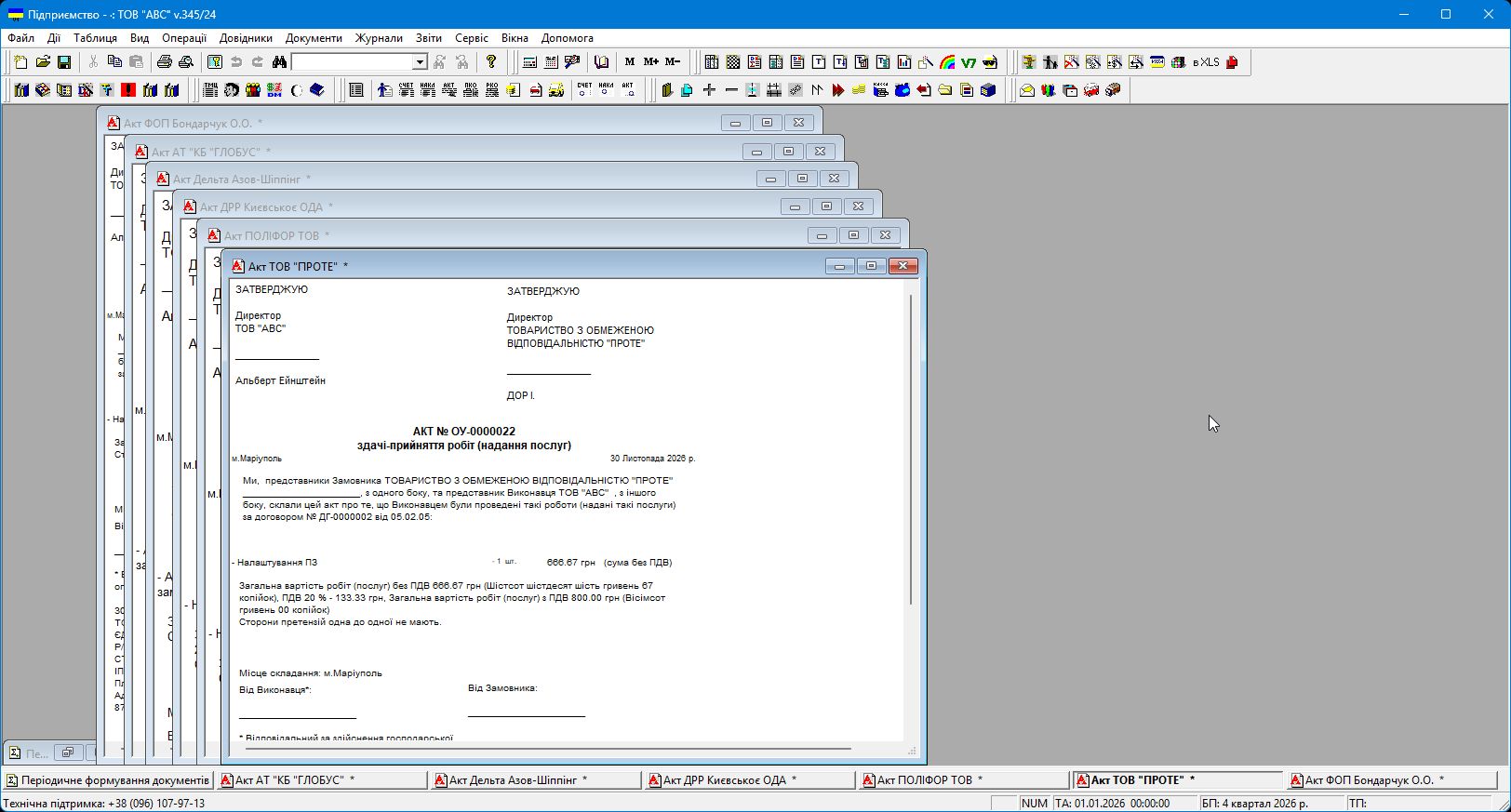
Поверніться до обробки. У блоці «Параметри друку» залиште «на екран» і той самий діапазон рядків. Натисніть «Друк усіх актів». У демобазі відкрилися шість окремих друкованих форм.
6. Виведіть загальну відомість на екран
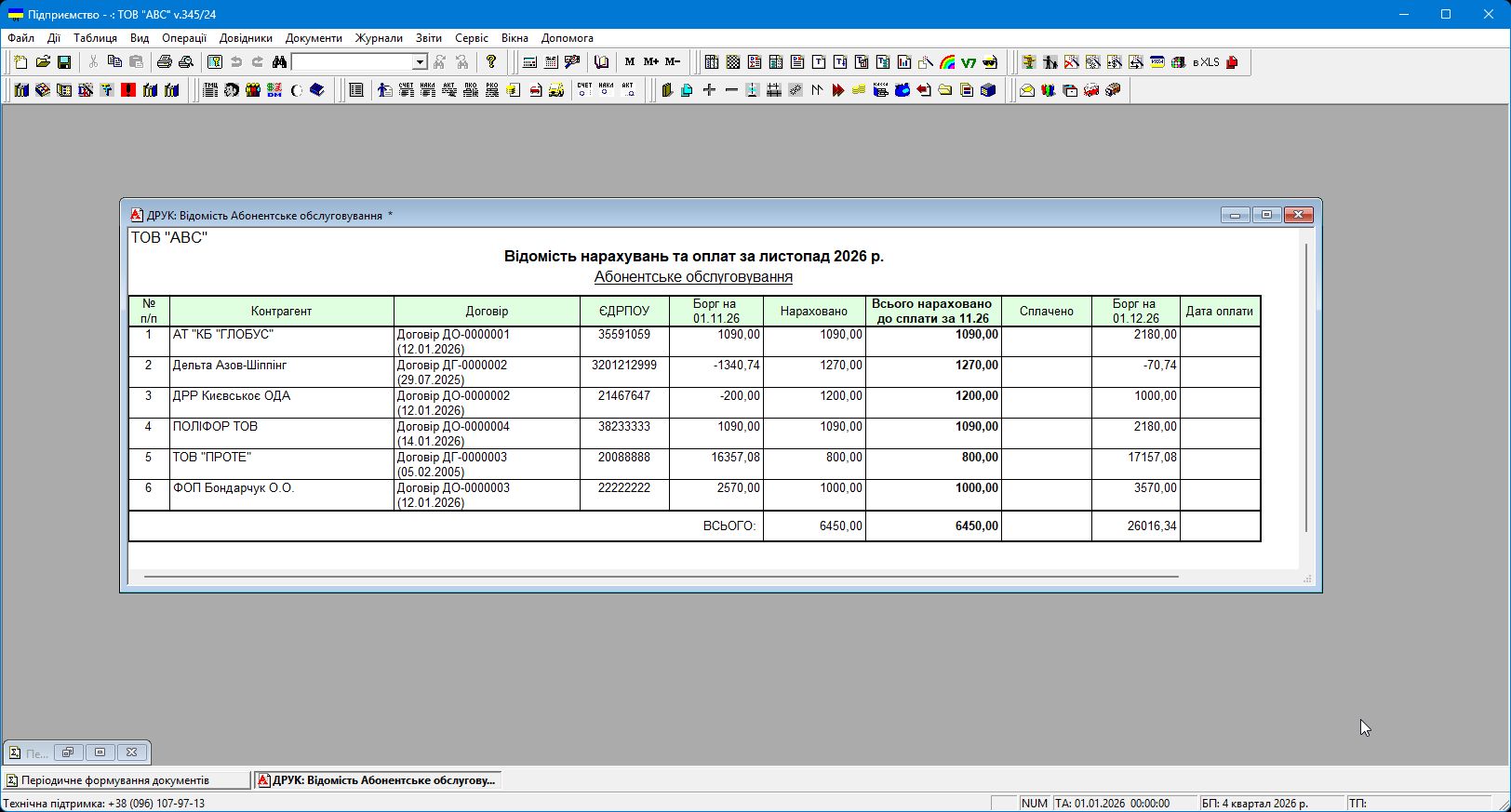
Поверніться до обробки й натисніть «Друк відомості». 1С відкриє «Відомість нарахувань та оплат» за вибраний місяць і групу контрагентів. У відомості можна звірити нарахування, оплати й залишок боргу за кожним договором.
У демобазі за листопад нараховано 6 450 грн. Колонка «Сплачено» порожня, а підсумковий борг на 01.12.2026 становить 26 016,34 грн з урахуванням залишків на початок місяця.
Про сам документ і його реквізити читайте в довідці «Надання послуг».